
Vim: Die Grundlagen fur effizientes Editieren meistern
In der Welt der Texteditoren sticht Vim als leistungsstarker, tastaturzentrierter Editor hervor, der Effizienz und Geschwindigkeit priorisiert. Ursprunglich...
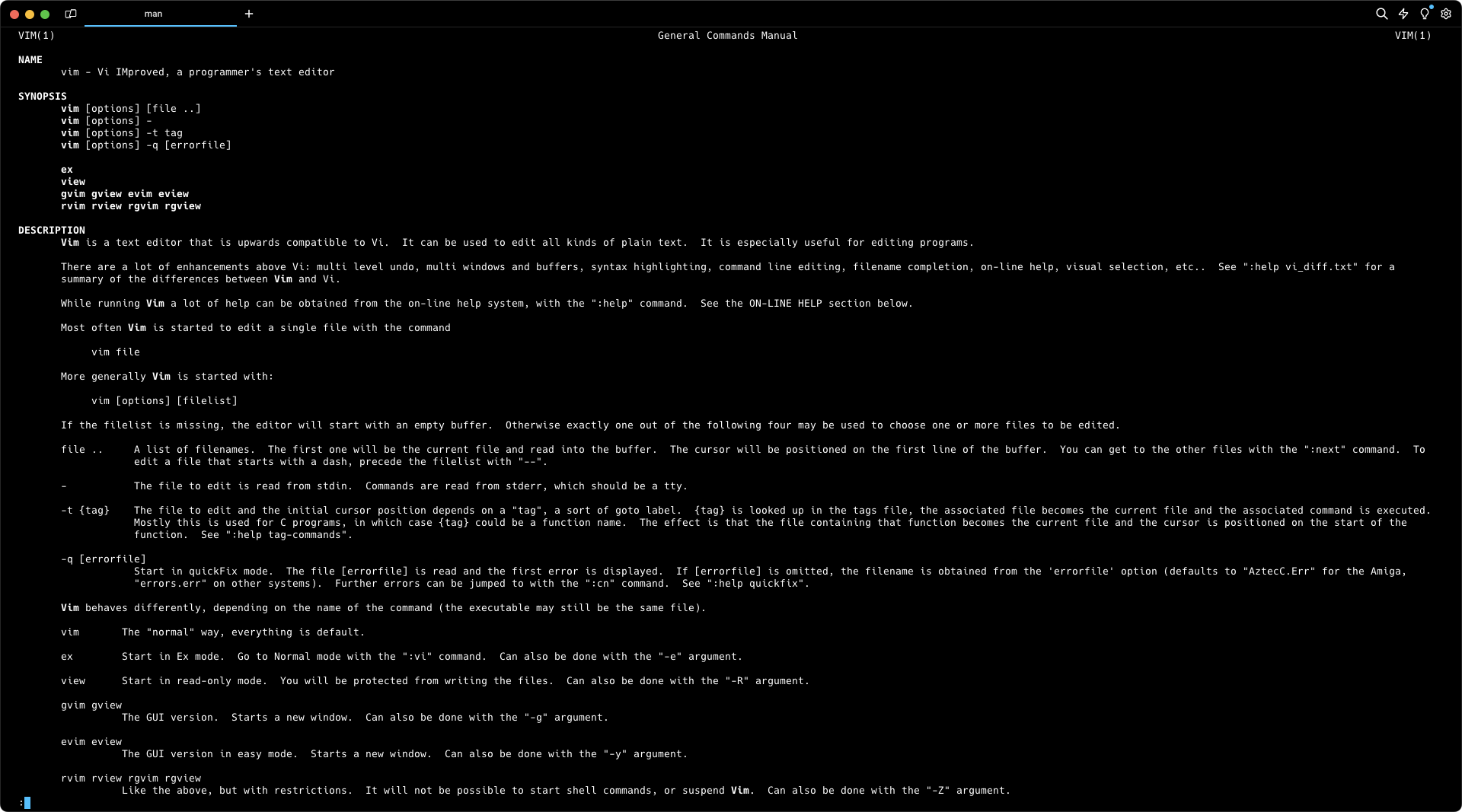
Einfuhrung
In der Welt der Texteditoren sticht Vim als leistungsstarker, tastaturzentrierter Editor hervor, der Effizienz und Geschwindigkeit priorisiert. Aus der Unix-Umgebung stammend, ist Vim (Vi Improved) bekannt fur seine Vielseitigkeit und das hohe Mass an Produktivitat, das es bietet, sobald du seine steile Lernkurve uberwunden hast. In diesem Artikel werden wir die Kern-Vim-Befehle wie Kopieren, Ruckgangig machen, Wiederherstellen, Springen zwischen Wortern und mehr behandeln, die fur jeden unerlasslich sind, der seine Textbearbeitungsfahigkeiten verbessern mochte.
Was ist Vim?
Vim ist ein hochgradig konfigurierbarer Texteditor, der fur effiziente Textbearbeitung entwickelt wurde. Es ist eine verbesserte Version des vi-Editors, der mit den meisten UNIX-Systemen ausgeliefert wird.
Warum Vim verwenden?
- Geschwindigkeit: Vim ist fur die effiziente Nutzung der Tastatur konzipiert und minimiert die Notwendigkeit der Maus.
- Verfugbarkeit: Es ist auf fast allen Unix-ahnlichen Systemen verfugbar und wurde auf andere Betriebssysteme portiert.
- Anpassbarkeit: Vim ist hochgradig anpassbar und ermoglicht es Benutzern, eigene Befehle und Automatisierung zu erstellen.
- Leistungsstark: Mit einer breiten Palette von Befehlen kann Vim komplexe Bearbeitungsaufgaben mit Leichtigkeit bewaltigen.
Grundlegende Vim-Befehle
Offnen und Schliessen von Dateien
- Vim offnen: Einfach
vimim Terminal eingeben. - Eine Datei offnen:
vim dateinameeingeben. - Eine Datei speichern:
Escdrucken und dann:w. - Vim beenden:
Escdrucken und dann:qeingeben. Zum Speichern und Beenden:wqeingeben.
Navigation
- Cursor bewegen: Verwende die Tasten
h,j,k,lum links, runter, rauf und rechts zu bewegen. - Wort-Springe: Verwende
wum zum Anfang eines Wortes vorzuspringen,eum zum Ende eines Wortes zu springen undbum zum Anfang eines Wortes zuruckzuspringen.
Bearbeiten
- Einfugemodus: Drucke
ium in den Einfugemodus zu wechseln. DruckeEscum in den Befehlsmodus zuruckzukehren. - Kopieren (Yank): Drucke
yyum eine Zeile zu kopieren, oderygefolgt von einem Bewegungsbefehl um diesen Bereich zu kopieren. - Einfugen: Drucke
pum nach dem Cursor einzufugen, oderPum davor einzufugen. - Ruckgangig und Wiederherstellen: Drucke
ufur Ruckgangig undStrg-rfur Wiederherstellen.
Erweiterte Befehle
- Suchen: Drucke
/gefolgt von deinem Suchbegriff undEnter. VerwendenundNum durch die Suchergebnisse zu navigieren. - Ersetzen: Verwende
:%s/alt/neu/gum alle Vorkommen von 'alt' durch 'neu' zu ersetzen.
Tipps fur Anfanger
- Beginne mit den Grundlagen: Konzentriere dich auf wenige Befehle auf einmal.
- Uben: Je mehr du Vim verwendest, desto vertrauter wirst du.
- Passe deine Umgebung an: Wenn du dich wohler fuhlst, beginne mit dem Hinzufugen benutzerdefinierter Konfigurationen in deiner
.vimrc-Datei.
Haufige Herausforderungen und Losungen
- Befehle merken: Vim-Befehle sind nicht immer intuitiv. Erwage die Verwendung eines Vim-Spickzettels.
- Modi wechseln: Sich daran zu erinnern, zwischen Einfuge- und Befehlsmodus zu wechseln, kann anfangs knifflig sein. Ubung ist der Schlussel.
Fazit
Vim mag den Ruf haben, fur Anfanger schwierig zu sein, aber es ist ein leistungsstarkes Werkzeug, sobald du den Dreh raus hast. Das Verstandnis der grundlegenden Befehle zum Kopieren, Ruckgangig machen, Wiederherstellen und Springen zwischen Wortern ist ein grossartiger Anfang. Denk daran, der Schlussel zur Beherrschung von Vim ist Geduld und Ubung. Mit der Zeit wirst du feststellen, dass Vim deinen Bearbeitungsprozess erheblich beschleunigen kann, was es zu einer lohnenden Investition deiner Zeit macht, es zu lernen.
Weiteres von Ercan
Zwei weitere Seiten, gleicher Autor, anderes Terrain.
KI, LLMs, Agents, angewandte ML.
Praxisnotizen zu KI-Workloads. Bedrock-Kostenanalyse, Agent-Patterns, Vektorspeicher-Tradeoffs, Failure-Modes in Produktion.
Besuchen ercan.ai →Die Drehscheibe. Über mich, Beratung, Kontakt.
Persönliche Drehscheibe für beide Schreibspuren. Wer ich bin, wie die Beratung funktioniert, wie Sie mich erreichen.
Besuchen ercanermis.com →