
Estendere il disco Linux EC2 senza riavvio su Amazon Web Services
Segui i passaggi e impara come estendere senza riavvio. Normalmente, è davvero difficile estendere il disco root dei server Linux.

Per qualche motivo, devi estendere il tuo server Linux ec2 senza riavvio e in modo sicuro. In questo post, imparerai come estendere il disco Linux della tua ec2 su aws.
In questo esempio, vedrai l'estensione della dimensione del disco da 80GiB a 120GiB.
Passo 1: Modificare il Volume
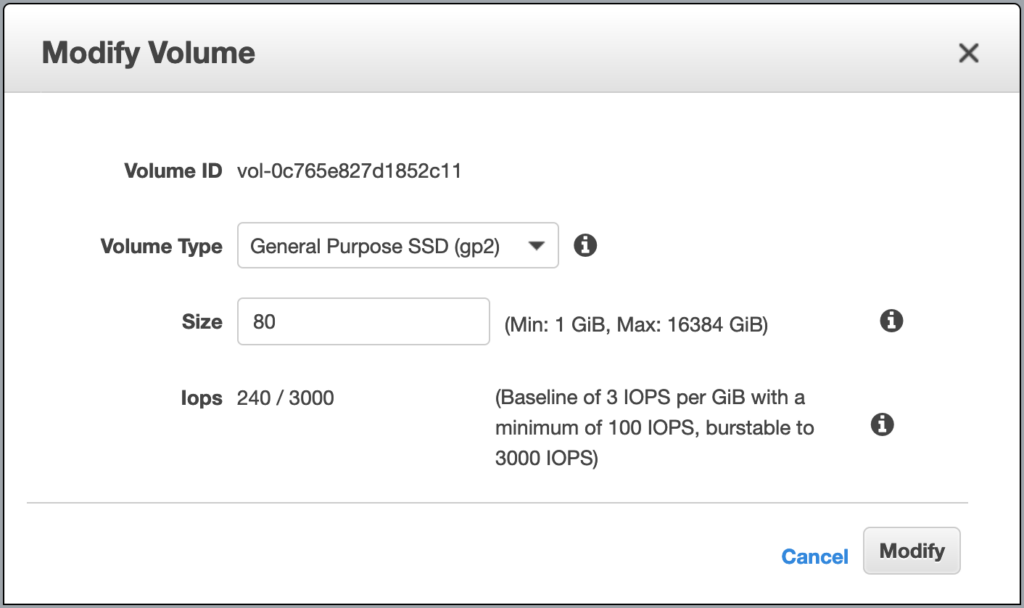
Accedi alla tua Console AWS e trova il volume (disco) della tua ec2. Ecco il suggerimento; nel pannello di sinistra, c'è Elastic Block Store > Volumes. Fai clic destro sul tuo volume e seleziona l'opzione "Modify Volume". Appare come nell'immagine qui sotto. Scegli la dimensione giusta e clicca il pulsante Modify.
Passo 2: Controllare la dimensione del disco
Prima di tutto, devi essere root o sudo nel server prima di eseguire i comandi. Per prima cosa, controlleremo la dimensione del disco, dovrebbe mostrare la dimensione prima della modifica del volume. Quindi, in questo esempio, dovrebbe essere 80 GiB.
[root@server ~]# df -h
Filesystem      Size  Used Avail Use% Mounted on
devtmpfs        7.8G     0  7.8G   0% /dev
tmpfs           7.8G     0  7.8G   0% /dev/shm
tmpfs           7.8G  416K  7.8G   1% /run
tmpfs           7.8G     0  7.8G   0% /sys/fs/cgroup
/dev/nvme0n1p1   80G   51G   30G  64% /
tmpfs           1.6G     0  1.6G   0% /run/user/0
Sì, dice che la dimensione totale del disco è 80 GiB, è vero. Ora controlliamo l'elenco dei dispositivi a blocchi. L'output del comando dovrebbe mostrare la nuova dimensione del disco sul dispositivo /dev/nvme0n1.
[root@server ~]# lsblk
NAME          MAJ:MIN RM  SIZE RO TYPE MOUNTPOINT
nvme0n1       259:0    0  120G  0 disk
├─nvme0n1p1   259:1    0   80G  0 part /
└─nvme0n1p128 259:2    0    1M  0 part
Sì! Dice che nvme0n1p1 è da 80GiB ma nvme0n1 è da 120GiB. Significa che possiamo estendere la nostra partizione nvme0n1p1 da 80GiB a 120GiB.
Passo 3: Estendiamo
Ecco la magia;
[root@server ~]# growpart /dev/nvme0n1 1
CHANGED: partition=1 start=4096 old: size=167768031 end=167772127 new: size=251654111 end=251658207
Il comando growpart ha appena ingrandito la partizione del disco, non l'ha ancora salvata e ora non abbiamo ancora un disco da 120GiB. Dobbiamo salvare la modifica sul file system adesso.
[root@server ~]# xfs_growfs /
meta-data=/dev/nvme0n1p1         isize=512    agcount=41, agsize=524159 blks
         =                       sectsz=512   attr=2, projid32bit=1
         =                       crc=1        finobt=1 spinodes=0
data     =                       bsize=4096   blocks=20971003, imaxpct=25
         =                       sunit=0      swidth=0 blks
naming   =version 2              bsize=4096   ascii-ci=0 ftype=1
log      =internal               bsize=4096   blocks=2560, version=2
         =                       sectsz=512   sunit=0 blks, lazy-count=1
realtime =none                   extsz=4096   blocks=0, rtextents=0
data blocks changed from 20971003 to 31456763
Passo 4: Controllare di nuovo la dimensione del disco
È il momento di assicurarti della nuova dimensione del disco. Ecco di nuovo i comandi per sicurezza.
[root@server ~]# df -h
Filesystem      Size  Used Avail Use% Mounted on
devtmpfs        7.8G     0  7.8G   0% /dev
tmpfs           7.8G     0  7.8G   0% /dev/shm
tmpfs           7.8G  412K  7.8G   1% /run
tmpfs           7.8G     0  7.8G   0% /sys/fs/cgroup
/dev/nvme0n1p1  120G   51G   70G  42% /
tmpfs           1.6G     0  1.6G   0% /run/user/0
[root@server ~]# lsblk
NAME          MAJ:MIN RM  SIZE RO TYPE MOUNTPOINT
nvme0n1       259:0    0  120G  0 disk
├─nvme0n1p1   259:1    0  120G  0 part /
└─nvme0n1p128 259:2    0    1M  0 part
Congratulazioni! Hai esteso con successo il tuo server Linux EC2 AWS senza riavvio e/o perdita di dati su EBS (Elastic Block Storage)
Altro da Ercan
Altri due siti, stesso autore, terreno diverso.
IA, LLMs, agenti, ML applicato.
Note sul campo su workload IA. Analisi dei costi Bedrock, pattern di agenti, trade-off di storage vettoriale, failure mode in produzione.
Visita ercan.ai →L'hub. Chi sono, consulenza, contatti.
Hub personale per entrambe le tracce di scrittura. Chi sono, come funziona la consulenza, come contattarmi.
Visita ercanermis.com →