
M1 MacBookProでのFortiClient問題と解決策
Apple M1 MacBookProでのFortiClient VPNクライアント接続問題のクイックフィックス解決策を見つけた。大したことではないが...
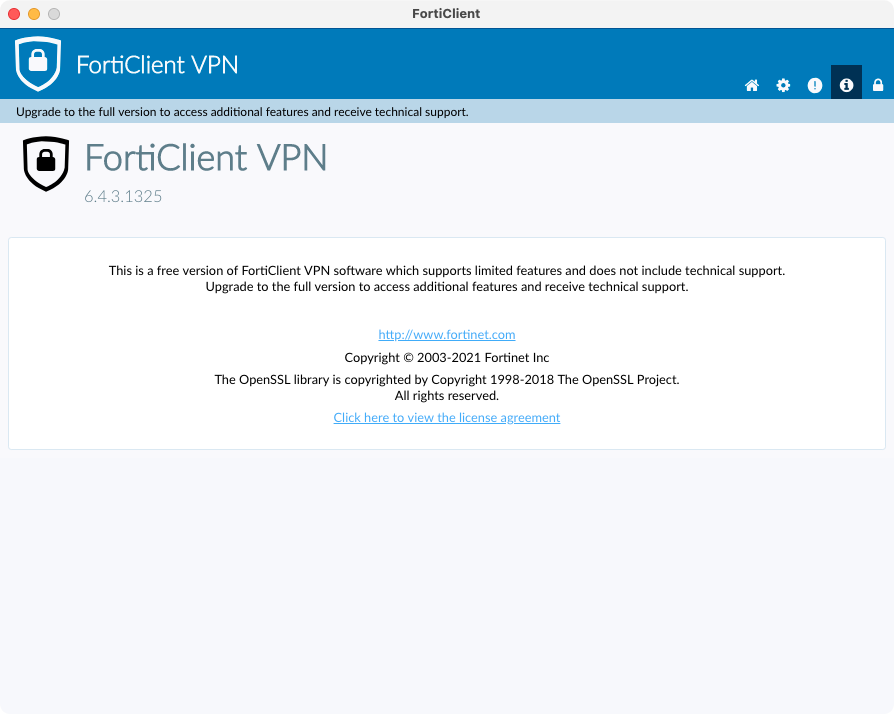
仕事をしてリソースに安全にアクセスするためにFortiClient経由でVPNに接続する必要がある。2021年3月に会社で働き始めたとき、M1 MacBookProが支給された。M1 MacBookProは新しいCPUアーキテクチャを搭載しているため、他のものとは異なる。以前AppleはIntelベースのCPUを使用していたが、現在はARMベースのCPUでmacOSを実行することを決定し、今のところM1と呼ばれている。
多くのソフトウェアがARMと互換性がない。「このコンポーネントはお使いのCPUと互換性がありません」といった問題に時々遭遇する。
FortiClient v6.4.3.1325経由でVPNに接続すると、接続されているように見えるが、インターネット速度が極端に遅くなる。通常、100MB/秒のインターネット速度がある。同僚に「VPNやVPN速度に問題はないか?」と尋ねたところ、「いいえ!」と言われた。彼らは私より少し古いIntelベースのCPUを搭載したMacBookProを使用しており、Intelベースのバージョンは問題なく安定しているので、これは普通の状況だと思った。
根本原因を見つけるためにデバッグを開始し、VPNに接続する前にルーティングテーブルをチェックした。
➜  ~ netstat -rn
Routing tables
Internet:
Destination        Gateway            Flags        Netif Expire
default            192.168.31.1       UGScg          en0
127                127.0.0.1          UCS            lo0
127.0.0.1          127.0.0.1          UH             lo0
169.254            link#14            UCS            en0      !
192.168.31         link#14            UCS            en0      !
192.168.31.1/32    link#14            UCS            en0      !
192.168.31.1       ec:41:18:ec:c6:bc  UHLWIir        en0   1189
192.168.31.147/32  link#14            UCS            en0      !
192.168.31.147     a0:78:17:87:b4:88  UHLWI          lo0
192.168.31.171     b8:bc:5b:6:28:18   UHLWI          en0   1165
192.168.31.255     ff:ff:ff:ff:ff:ff  UHLWbI         en0      !
224.0.0/4          link#14            UmCS           en0      !
224.0.0.251        1:0:5e:0:0:fb      UHmLWI         en0
239.255.255.250    1:0:5e:7f:ff:fa    UHmLWI         en0
255.255.255.255/32 link#14            UCS            en0      !
ルートテーブルは問題なさそうだ。192.168.31.1はワイヤレスルーターで、デフォルトルートはワイヤレスルーターに向いている。問題ない。
この後、FortiClient経由でVPNに接続し、ルートテーブルを再確認した。10.212.134.152はFortiClientによって割り当てられたローカルIPアドレスだ。
➜  ~ netstat -rn
Routing tables
Internet:
Destination        Gateway            Flags        Netif Expire
default            link#19            UCSg          ppp0
default            192.168.31.1       UGScIg         en0
8.8.8.8            link#19            UHWIig        ppp0
13.224.58.179      link#19            UHWIig        ppp0
31.XXX.XX.XX/32    192.168.31.1       UGSc           en0
34.XXX.XX.XXX      link#19            UHWIig        ppp0
34.XXX.XXX.xxx     link#19            UHWIig        ppp0
35.XXX.XXX.XX      link#19            UHWIig        ppp0
35.XXX.XXX.XXX     link#19            UHWIig        ppp0
80.80.80.80        link#19            UHW3Ig        ppp0   3597
127                127.0.0.1          UCS            lo0
127.0.0.1          127.0.0.1          UH             lo0
169.254            link#14            UCS            en0      !
169.254.38.179     10.212.134.152     UH            ppp0
192.168.31         link#14            UCS            en0      !
192.168.31.1/32    link#14            UCS            en0      !
192.168.31.1       ec:41:18:ec:c6:bc  UHLWIir        en0   1181
192.168.31.147/32  link#14            UCS            en0      !
192.168.31.147     a0:78:17:87:b4:88  UHLWI          lo0
192.168.31.171     b8:bc:5b:6:28:18   UHLWIi         en0   1139
192.168.31.255     ff:ff:ff:ff:ff:ff  UHLWbI         en0      !
224.0.0/4          link#19            UmCS          ppp0
224.0.0/4          link#14            UmCSI          en0      !
224.0.0.251        link#19            UHmW3I        ppp0   3599
239.255.255.250    1:0:5e:7f:ff:fa    UHmLWI         en0
239.255.255.250    link#19            UHmW3I        ppp0   3599
255.255.255.255/32 link#19            UCS           ppp0
255.255.255.255/32 link#14            UCSI           en0      !
VPNサービスはスプリットトンネリングを使用しておらず、link#19または10.212.134.152がデフォルトルートのネクストホップであり、同時にワイヤレスルーターもデフォルトルートであるべきだ。
デフォルトルートを削除する!
そう、手動でルーティングテーブルを操作することにした。
➜  ~ sudo route delete default
Password:
delete net default
これでネクストホップはFortiClientのローカルIPアドレスになるはずだ。私の場合10.212.134.152だ。このローカルIPアドレスは動的で、DHCPがこのIPを割り当てるため接続ごとに変わる。
ルートテーブルはどうなっているか?デフォルトルートはもうないはずだ...
➜  ~ netstat -rn
Routing tables
Internet:
Destination        Gateway            Flags        Netif Expire
default            192.168.31.1       UGScIg         en0
31.XXX.XX.XX/32    192.168.31.1       UGSc           en0
127                127.0.0.1          UCS            lo0
127.0.0.1          127.0.0.1          UH             lo0
169.254            link#14            UCS            en0      !
169.254.38.179     10.212.134.152     UH            ppp0
192.168.31         link#14            UCS            en0      !
192.168.31.1/32    link#14            UCS            en0      !
192.168.31.1       ec:41:18:ec:c6:bc  UHLWIir        en0   1178
192.168.31.147/32  link#14            UCS            en0      !
192.168.31.147     a0:78:17:87:b4:88  UHLWI          lo0
192.168.31.171     b8:bc:5b:6:28:18   UHLWIi         en0    586
192.168.31.222     c:2c:54:e4:67:81   UHLWI          en0   1156
192.168.31.255     ff:ff:ff:ff:ff:ff  UHLWbI         en0      !
224.0.0/4          link#19            UmCS          ppp0
224.0.0/4          link#14            UmCSI          en0      !
224.0.0.251        link#19            UHmW3I        ppp0   3589
239.255.255.250    1:0:5e:7f:ff:fa    UHmLWI         en0
239.255.255.250    link#19            UHmW3I        ppp0   3588
255.255.255.255/32 link#19            UCS           ppp0
255.255.255.255/32 link#14            UCSI           en0      !
link#19がデフォルトルートから消えた。いいね!でも今はインターネットにアクセスできない。デフォルトルートとしてワイヤレスルーターはまだルートテーブルにあるが、FortiClientはVPN接続を維持するためにそれを使っている。つまり、まだインターネットに接続されているが、ネクストホップがない。
➜  ~ ping -c 4 8.8.8.8
PING 8.8.8.8 (8.8.8.8): 56 data bytes
ping: sendto: No route to host
ping: sendto: No route to host
Request timeout for icmp_seq 0
ping: sendto: No route to host
Request timeout for icmp_seq 1
ping: sendto: No route to host
Request timeout for icmp_seq 2
— 8.8.8.8 ping statistics —
4 packets transmitted, 0 packets received, 100.0% packet loss
新しいデフォルトルートを追加しよう...
➜  ~ sudo route add default 10.212.134.152
add net default: gateway 10.212.134.152
新しいデフォルトルートを追加した後、8.8.8.8にpingできるようになった。
➜  ~ ping -c 4 8.8.8.8
PING 8.8.8.8 (8.8.8.8): 56 data bytes
64 bytes from 8.8.8.8: icmp_seq=0 ttl=114 time=99.007 ms
64 bytes from 8.8.8.8: icmp_seq=1 ttl=114 time=98.277 ms
64 bytes from 8.8.8.8: icmp_seq=2 ttl=114 time=103.634 ms
64 bytes from 8.8.8.8: icmp_seq=3 ttl=114 time=104.365 ms
— 8.8.8.8 ping statistics —
4 packets transmitted, 4 packets received, 0.0% packet loss
round-trip min/avg/max/stddev = 98.277/101.321/104.365/2.704 ms
クロスチェック
デフォルトルートの削除と追加後の違いを確認するために、最後にもう一度ルートテーブルをチェックした。
➜  ~ netstat -rn
Routing tables
Internet:
Destination        Gateway            Flags        Netif Expire
default            10.212.134.152     UGScg         ppp0
default            192.168.31.1       UGScIg         en0
31.145.77.18/32    192.168.31.1       UGSc           en0
127                127.0.0.1          UCS            lo0
127.0.0.1          127.0.0.1          UH             lo0
169.254            link#14            UCS            en0      !
169.254.38.179     10.212.134.152     UH            ppp0
192.168.31         link#14            UCS            en0      !
192.168.31.1/32    link#14            UCS            en0      !
192.168.31.1       ec:41:18:ec:c6:bc  UHLWIir        en0   1179
192.168.31.147/32  link#14            UCS            en0      !
192.168.31.147     a0:78:17:87:b4:88  UHLWI          lo0
192.168.31.171     b8:bc:5b:6:28:18   UHLWI          en0   1146
192.168.31.222     c:2c:54:e4:67:81   UHLWI          en0   1163
192.168.31.255     ff:ff:ff:ff:ff:ff  UHLWbI         en0      !
224.0.0/4          link#19            UmCS          ppp0
224.0.0/4          link#14            UmCSI          en0      !
224.0.0.251        link#19            UHmW3I        ppp0   3582
239.255.255.250    1:0:5e:7f:ff:fa    UHmLWI         en0
239.255.255.250    link#19            UHmW3I        ppp0   3557
255.255.255.255/32 link#19            UCS           ppp0
255.255.255.255/32 link#14            UCSI           en0      !
これですべてが完璧に動作している。VPN接続は安定して高速だ!
ボーナス
VPNに接続する必要があるたびにデフォルトルートを削除して追加する必要があり、毎日接続する必要がある。手動でルートを削除・追加したくないので、このルーティンのために小さなbashスクリプトを書いた。
スクリプトを/usr/local/bin/パスにsudo vimで保存できる。その後、スクリプトにchmodパーミッションを追加するのを忘れずに。
#!/bin/bash
FortiIP=$(netstat -rn | grep “10.212.134” | awk ‘{print $2}’)
sudo route delete default
sudo route add default $FortiIP
最初から読んでくれたなら、ありがとうと言わなければ!: )
Ercan の他のサイト
同じ著者、別の領域のサイトが2つ。