
Expanda seu disco EC2 Linux sem reiniciar na Amazon Web Services
Basta seguir os passos e aprender como expandir sem reiniciar. Normalmente, e realmente dificil expandir o disco raiz de servidores Linux.

Por algum motivo, voce precisa expandir seu servidor EC2 Linux sem reiniciar e com seguranca. Neste post, voce aprendera como expandir seu disco EC2 Linux na AWS.
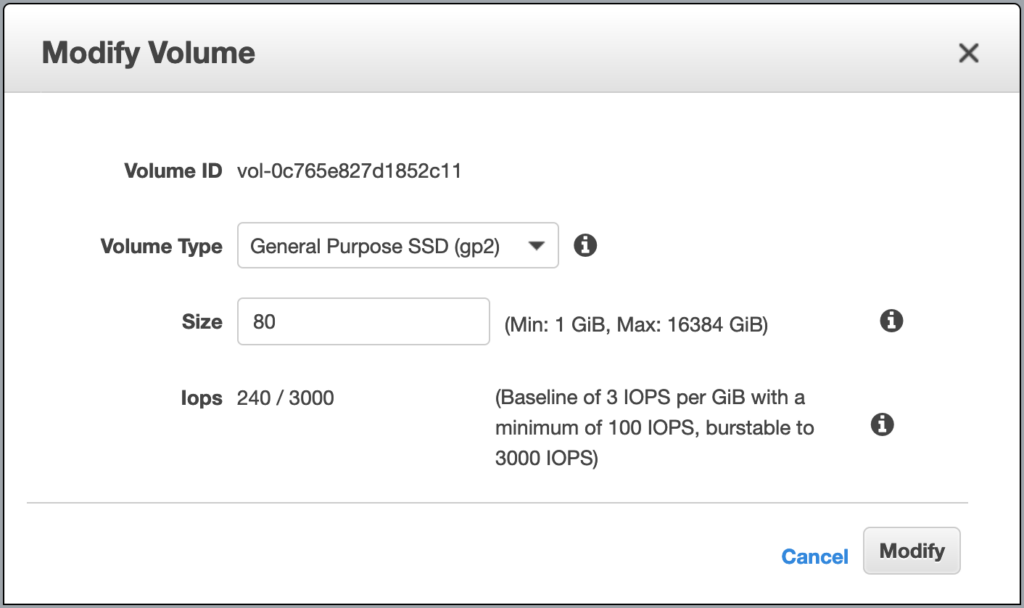
Neste exemplo, voce vera a expansao do tamanho do disco de 80GiB para 120GiB.
Passo 1: Modificar o Volume
Faca login no seu Console AWS e encontre o volume (disco) da sua EC2. Aqui esta a dica; no painel esquerdo, ha Elastic Block Store > Volumes. Clique com o botao direito no seu volume e selecione a opcao "Modify Volume". Parece com a imagem abaixo. Escolha o tamanho certo e clique no botao Modify.
Passo 2: Verificar o tamanho do disco
Primeiro, voce deve ser root ou sudo no servidor antes de executar os comandos. A primeira coisa, vamos verificar o tamanho do disco, deve mostrar o tamanho antes de modificar o volume. Entao, neste exemplo, deve ser 80 GiB.
[root@server ~]# df -h
Filesystem      Size  Used Avail Use% Mounted on
devtmpfs        7.8G     0  7.8G   0% /dev
tmpfs           7.8G     0  7.8G   0% /dev/shm
tmpfs           7.8G  416K  7.8G   1% /run
tmpfs           7.8G     0  7.8G   0% /sys/fs/cgroup
/dev/nvme0n1p1   80G   51G   30G  64% /
tmpfs           1.6G     0  1.6G   0% /run/user/0
Sim, diz que o tamanho total do disco e 80 GiB, e verdade. Agora vamos verificar a lista de dispositivos de bloco. A saida do comando deve mostrar o novo tamanho do disco no dispositivo /dev/nvme0n1.
[root@server ~]# lsblk
NAME          MAJ:MIN RM  SIZE RO TYPE MOUNTPOINT
nvme0n1       259:0    0  120G  0 disk
├─nvme0n1p1   259:1    0   80G  0 part /
└─nvme0n1p128 259:2    0    1M  0 part
Sim! Diz que nvme0n1p1 tem 80GiB mas nvme0n1 tem 120GiB. Isso significa que podemos expandir nossa particao nvme0n1p1 de 80GiB para 120GiB.
Passo 3: Vamos Expandir
Aqui esta a magica;
[root@server ~]# growpart /dev/nvme0n1 1
CHANGED: partition=1 start=4096 old: size=167768031 end=167772127 new: size=251654111 end=251658207
O comando growpart apenas expandiu nossa particao de disco, ainda nao salvou e agora ainda nao temos um disco de 120GiB. Devemos salvar a modificacao no sistema de arquivos agora.
[root@server ~]# xfs_growfs /
meta-data=/dev/nvme0n1p1         isize=512    agcount=41, agsize=524159 blks
         =                       sectsz=512   attr=2, projid32bit=1
         =                       crc=1        finobt=1 spinodes=0
data     =                       bsize=4096   blocks=20971003, imaxpct=25
         =                       sunit=0      swidth=0 blks
naming   =version 2              bsize=4096   ascii-ci=0 ftype=1
log      =internal               bsize=4096   blocks=2560, version=2
         =                       sectsz=512   sunit=0 blks, lazy-count=1
realtime =none                   extsz=4096   blocks=0, rtextents=0
data blocks changed from 20971003 to 31456763
Passo 4: Verificar o tamanho do disco novamente
Hora de ter certeza sobre o novo tamanho do disco. Aqui estao os comandos novamente para confirmar.
[root@server ~]# df -h
Filesystem      Size  Used Avail Use% Mounted on
devtmpfs        7.8G     0  7.8G   0% /dev
tmpfs           7.8G     0  7.8G   0% /dev/shm
tmpfs           7.8G  412K  7.8G   1% /run
tmpfs           7.8G     0  7.8G   0% /sys/fs/cgroup
/dev/nvme0n1p1  120G   51G   70G  42% /
tmpfs           1.6G     0  1.6G   0% /run/user/0
[root@server ~]# lsblk
NAME          MAJ:MIN RM  SIZE RO TYPE MOUNTPOINT
nvme0n1       259:0    0  120G  0 disk
├─nvme0n1p1   259:1    0  120G  0 part /
└─nvme0n1p128 259:2    0    1M  0 part
Parabens! Voce expandiu com sucesso seu servidor AWS EC2 Linux sem reiniciar e/ou perder dados no EBS (Elastic Block Storage).
Mais de Ercan
Mais dois sites, mesmo autor, terreno diferente.
IA, LLMs, agentes, ML aplicado.
Notas de campo sobre cargas de IA. Análise de custos do Bedrock, padrões de agentes, trade-offs de armazenamento vetorial, modos de falha em produção.
Visitar ercan.ai →O hub. Sobre, consultoria, contato.
Hub pessoal para as duas trilhas de escrita. Quem sou eu, como funciona a consultoria, como me contatar.
Visitar ercanermis.com →